Salvare e caricare i portafogli
Salva un portafoglio nel cloud e ricaricalo, insieme ai modelli pronti e a quelli degli influencer.
Un backtest che vale la pena tenere, vale la pena salvarlo. Backtes.to può conservare un portafoglio sul tuo account e ricaricarlo in seguito, e offre anche un catalogo di portafogli pronti e curati da influencer da cui partire o con cui confrontarti.
Nota: le schermate di questa guida mostrano l'interfaccia in inglese.
1. Salva un portafoglio
Il pulsante Salva Portafoglio si trova nella barra in fondo al backtester, insieme a Impostazioni, Carica portafoglio e Historical ETFs.
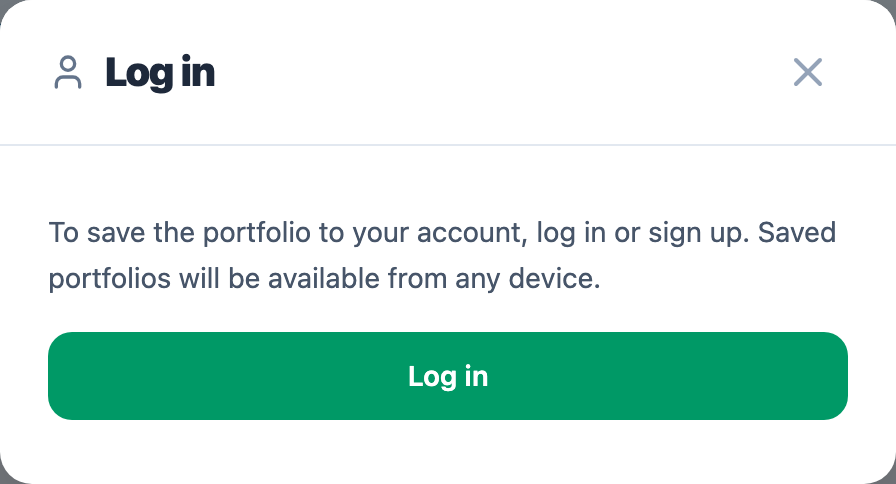
Salvare richiede un account. Se non hai fatto l'accesso, il pulsante apre prima una richiesta di login:
Una volta autenticato, trovi un campo nome (con una scorciatoia Genera un nome con IA
che ne suggerisce uno a partire dai tuoi asset) e una nota facoltativa Dettagli
strategia. Puoi usare **grassetto** e *corsivo*: il testo compare sotto Dettagli
Strategia quando ricarichi il portafoglio, quindi è un buon posto per il ragionamento che
non vuoi dimenticare tra sei mesi.
Il piano gratuito mantiene un portafoglio salvato nel cloud; il piano Supporter rimuove il limite. Salvare di nuovo con un nome già usato sovrascrive quel portafoglio invece di occupare un nuovo slot.
2. Carica un portafoglio
Due strade per arrivarci: il pulsante Carica portafoglio nella barra in fondo, oppure Usa portafogli salvati nella tabella di composizione vuota prima di aver aggiunto qualcosa — entrambi aprono lo stesso pannello.
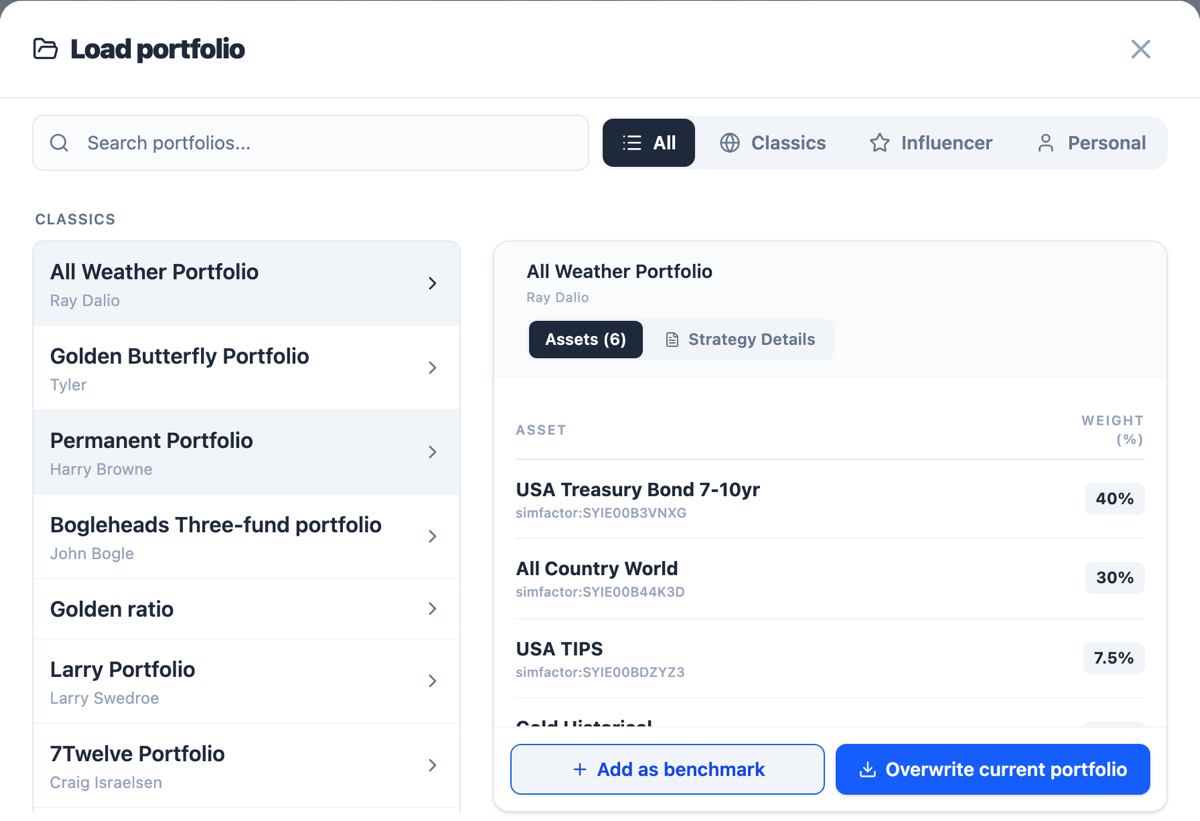
Quattro tab filtrano l'elenco:
- Tutti: tutto quanto insieme.
- Classici: portafogli modello noti con il relativo autore (All Weather di Ray Dalio, Golden Butterfly, il Bogleheads Three-fund portfolio e altri). Utili come riferimento o come allocazione di partenza da modificare.
- Influencer: portafogli curati da creator partner di Backtes.to.
- Personali: i tuoi portafogli salvati. Richiede un account, e anche qui vale il limite del piano gratuito.
Cliccane uno per vedere l'anteprima della composizione (tab Asset) e, se l'autore l'ha lasciata, la nota Dettagli Strategia. Da lì hai due modi per usarlo davvero:
- Aggiungi come benchmark: lo aggiunge come nuova tab di portafoglio accanto a quello che stai costruendo, così puoi confrontarli direttamente.
- Sovrascrivi portafoglio corrente: sostituisce il tuo portafoglio attuale con quello caricato.
Caricare un portafoglio non avvia da solo il backtest: premi Avvia Backtest dopo per vedere i risultati.